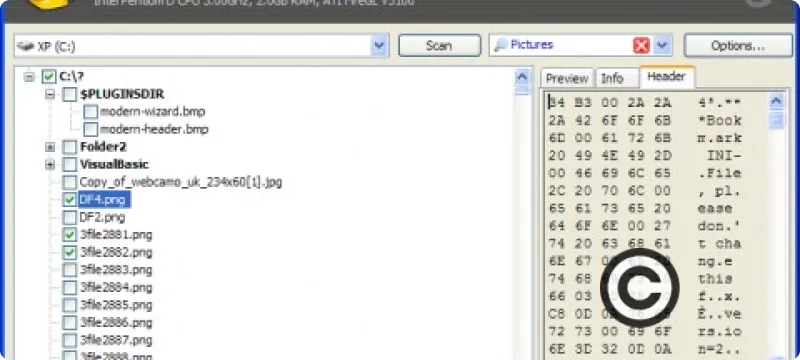
Présentation de Recuva
Recuva est un logiciel gratuit de récupération de données développé par Piriform. Lancé en 2007, il permet de restaurer fichiers supprimés, photos et documents sur supports Windows. Spécialisé dans la récupération après formatage ou plantage système, il analyse disques durs, SSD et périphériques externes avec un taux de réussite élevé grâce à son algorithme de deep scan.
- Nom de l'entreprise : Recuva
- Date de création : 2007
- Fondateurs : Chris Pederick et Ben Low (fondateurs de Piriform)
- Secteur d'activité : Développement de logiciels de récupération de données pour particuliers et professionnels
| 🧭 | Latitude | Longitude |
| DD | 51.5074 | -0.1278 |
| DMS | 51°30'26.6"N | 0°07'40.1"W |
Recuva : Logiciel gratuit de récupération de données pour Windows. Récupère fichiers supprimés, photos et documents sur disques durs, clés USB et cartes mémoire. Solution fiable contre les pertes accidentelles avec analyse approfondie.Moi c'est Dom
Recuva est un logiciel de récupération de données développé par Piriform, les créateurs de CCleaner. Il permet de récupérer des fichiers supprimés accidentellement de votre ordinateur, de votre carte mémoire, de votre clé USB, ou de tout autre périphérique de stockage (des cartes mémoires ou des baladeurs MP3).
Voici un tutoriel pour vous guider dans l'utilisation de Recuva.
Étape 1: Téléchargement et Installation
1. Téléchargez Recuva:
- Rendez-vous sur le site officiel de Piriform (https://www.ccleaner.com/recuva) et téléchargez la version gratuite ou professionnelle de Recuva.
2. Installez Recuva:
- Ouvrez le fichier téléchargé et suivez les instructions à l'écran pour installer le logiciel.
Étape 2: Lancement de Recuva
1. Ouvrez Recuva:
- Une fois l'installation terminée, lancez Recuva. Vous verrez une interface simple avec plusieurs options.
Étape 3: Sélection du Type de Fichier
1. Choisissez le type de fichier à récupérer:
- Recuva vous permet de sélectionner le type de fichier que vous souhaitez récupérer (images, musique, documents, vidéos, etc.). Si vous n'êtes pas sûr, vous pouvez choisir "Tous les fichiers".
Étape 4: Sélection de l'Emplacement
1. Choisissez l'emplacement à analyser:
- Sélectionnez l'emplacement où vous pensez que les fichiers ont été supprimés. Cela peut être votre disque dur, une clé USB, une carte mémoire, etc.
Étape 5: Analyse
1. Lancez l'analyse:
- Cliquez sur "Suivant" pour lancer l'analyse. Recuva va scanner l'emplacement sélectionné pour trouver les fichiers supprimés.
Étape 6: Récupération des Fichiers
1. Sélectionnez les fichiers à récupérer:
- Une fois l'analyse terminée, Recuva affichera une liste des fichiers récupérables. Vous pouvez prévisualiser les fichiers pour vérifier leur contenu.
2. Récupérez les fichiers:
- Cochez les fichiers que vous souhaitez récupérer et cliquez sur "Récupérer". Choisissez un emplacement sûr pour enregistrer les fichiers récupérés (de préférence sur un autre disque ou périphérique pour éviter d'écraser les données).
Étape 7: Vérification
1. Vérifiez les fichiers récupérés:
- Allez à l'emplacement où vous avez enregistré les fichiers récupérés et vérifiez qu'ils sont bien là et intacts.
Conseils Supplémentaires
- Analyse Approfondie: Si l'analyse standard ne trouve pas vos fichiers, vous pouvez essayer l'analyse approfondie. Cela prendra plus de temps mais peut récupérer des fichiers plus anciens ou plus difficiles à trouver.
- Sauvegarde Régulière: Pour éviter de perdre des données importantes, faites des sauvegardes régulières de vos fichiers.
Conclusion
Recuva est un outil puissant et facile à utiliser pour récupérer des fichiers supprimés. En suivant ces étapes, vous devriez être en mesure de récupérer la plupart de vos fichiers perdus. Si vous avez des questions ou des problèmes, n'hésitez pas à consulter la documentation officielle ou à demander de l'aide sur les forums de support de Piriform.